달력

92026  이전 다음

  • 1
  • 2
  • 3
  • 4
  • 5
  • 6
  • 7
  • 8
  • 9
  • 10
  • 11
  • 12
  • 13
  • 14
  • 15
  • 16
  • 17
  • 18
  • 19
  • 20
  • 21
  • 22
  • 23
  • 24
  • 25
  • 26
  • 27
  • 28
  • 29
  • 30

음악 하시는 분들은 DAC (Digital Analog Converter)라고 부르는 것 같고요

저같은 컴쟁이 입장에선 그냥 외장형 사운드 카드라고 들립니다.


Ali에서 검색할땐 DAC로 했습니다.

오래 전에 사운드블라스터 5.1채널 스피커 세트를 사용한 적이 있어서

나름 쫌 안다고 날카롭게 째려보면서 상품을 골랐습니다.


1. 저렴한 것
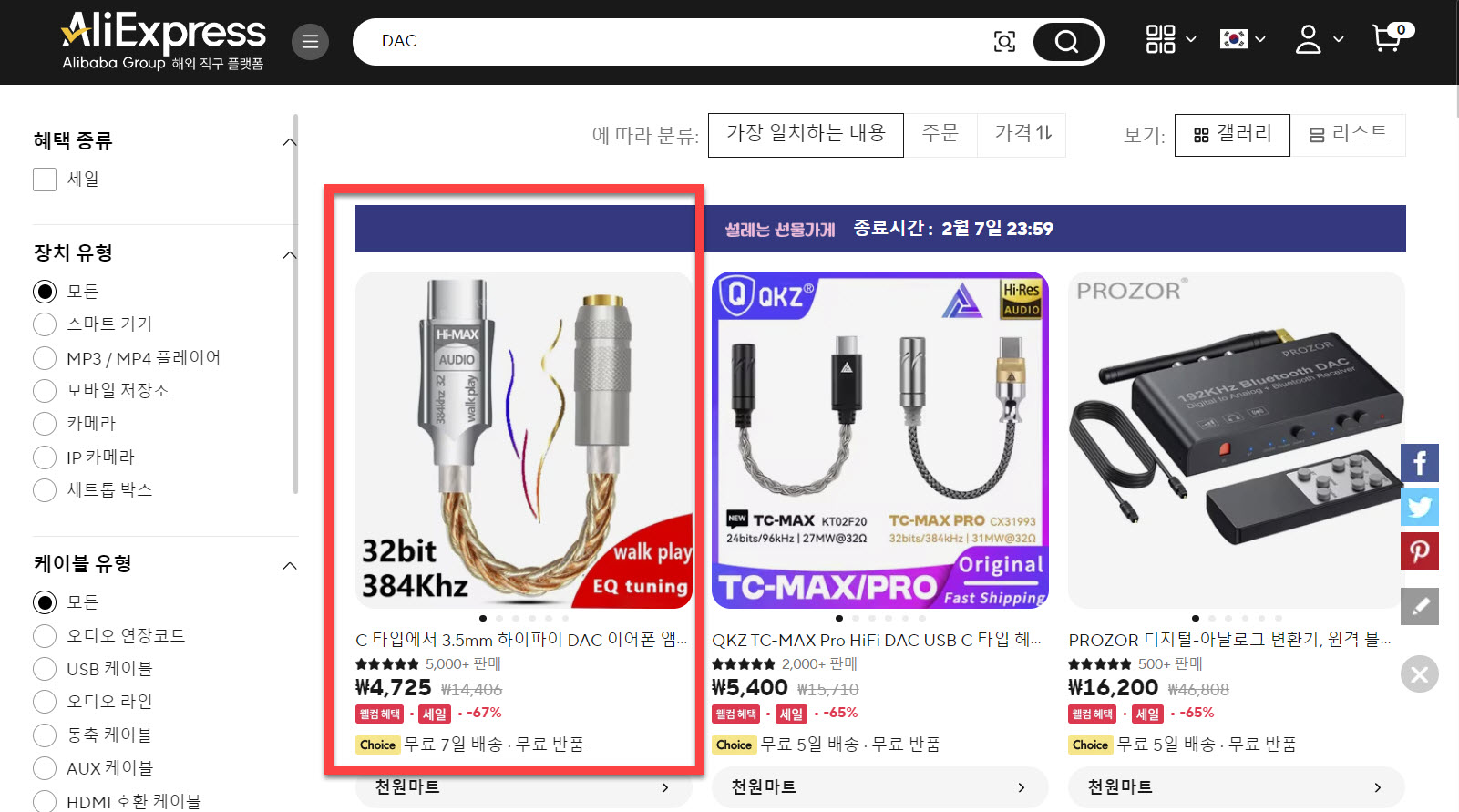
요런 거 2개 구매했는데 가격만 보고 샀습니다.

그런데 Youtube에서 공돌이파파 님의 영상을 보고 "DAC는 자체 전원이 있어야 한다"

는 걸 알게 되면서,  "어! 잘못 산 건가?" 라고 생각중인데

또 한편으로는 케이블 길이가 극단적으로 짧기 때문에 "괜찮지 않을까?"..

생각중입니다.  이미 샀습니다.  간편하고 저렴해서 2번 구매 했습니다.  하루에 1개 밖에 안되더라고요


2. 입력단자 종류별로 구매해 봤습니다.
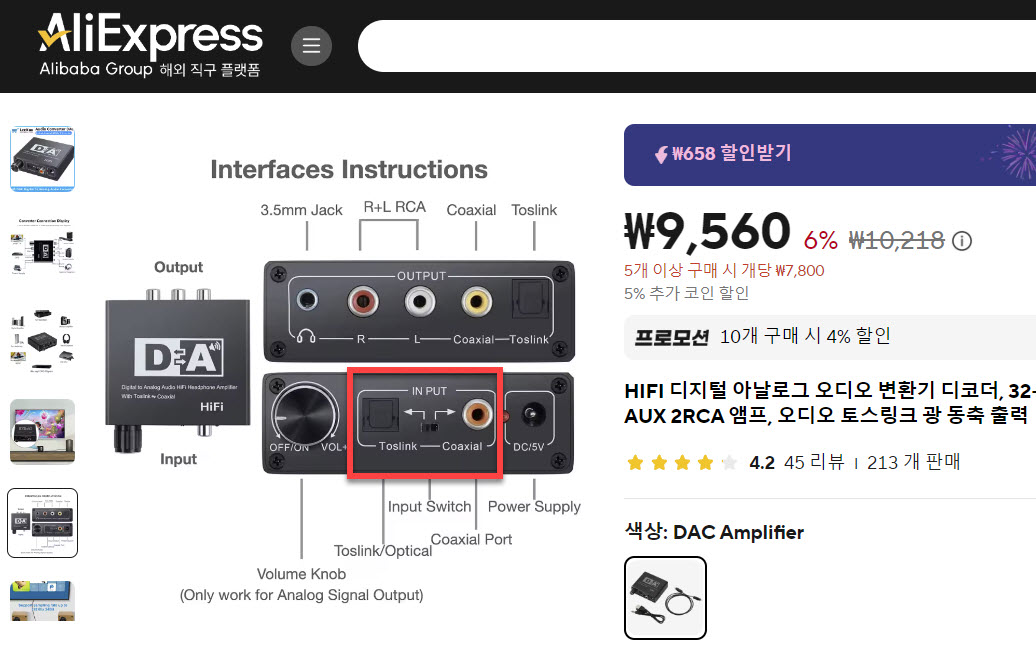
Ali 저렴한 DAC중에는 3.5mm 입력단자가 없는 것들이 있습니다.

PC 내장 사운드 카드의 경우는 광출력(Optical, Toslink) 단자가 없기 때문에  이런 제품은 PASS

저의 구매 기준은 컴퓨터 입니다.

그래서 3.5mm 입력단자가 있냐? 없냐?를 기준으로 검색했습니다


그러다가 신세계 (어라?  우와!)
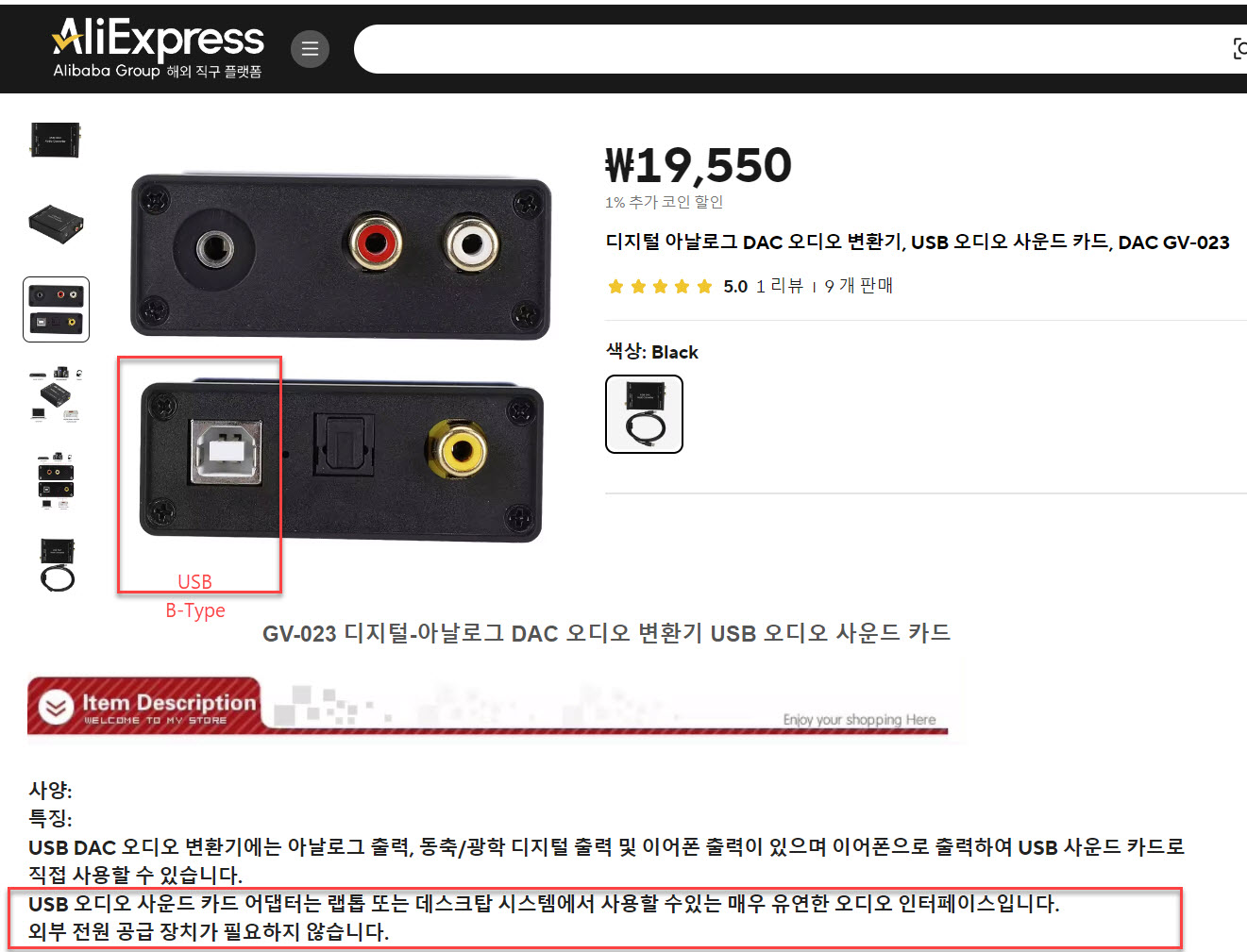
 

그런데 USB로 사운드카드를 연결하고  전원공급도 동시에 된다고 ?

우와!  2개 샀습니다.

데스크탑 1개,  노트북 1개..    짜안  끝내준다.

그러다가  Youtube에서 공돌이파파 님의 영상 을 보고,   "에잉 이건 아니네!"  요건 확실히 잘 못 산 것 같습니다.

"DAC는 무조건 자체전원이 있어야 한다" 고 생각됩니다.


그래서
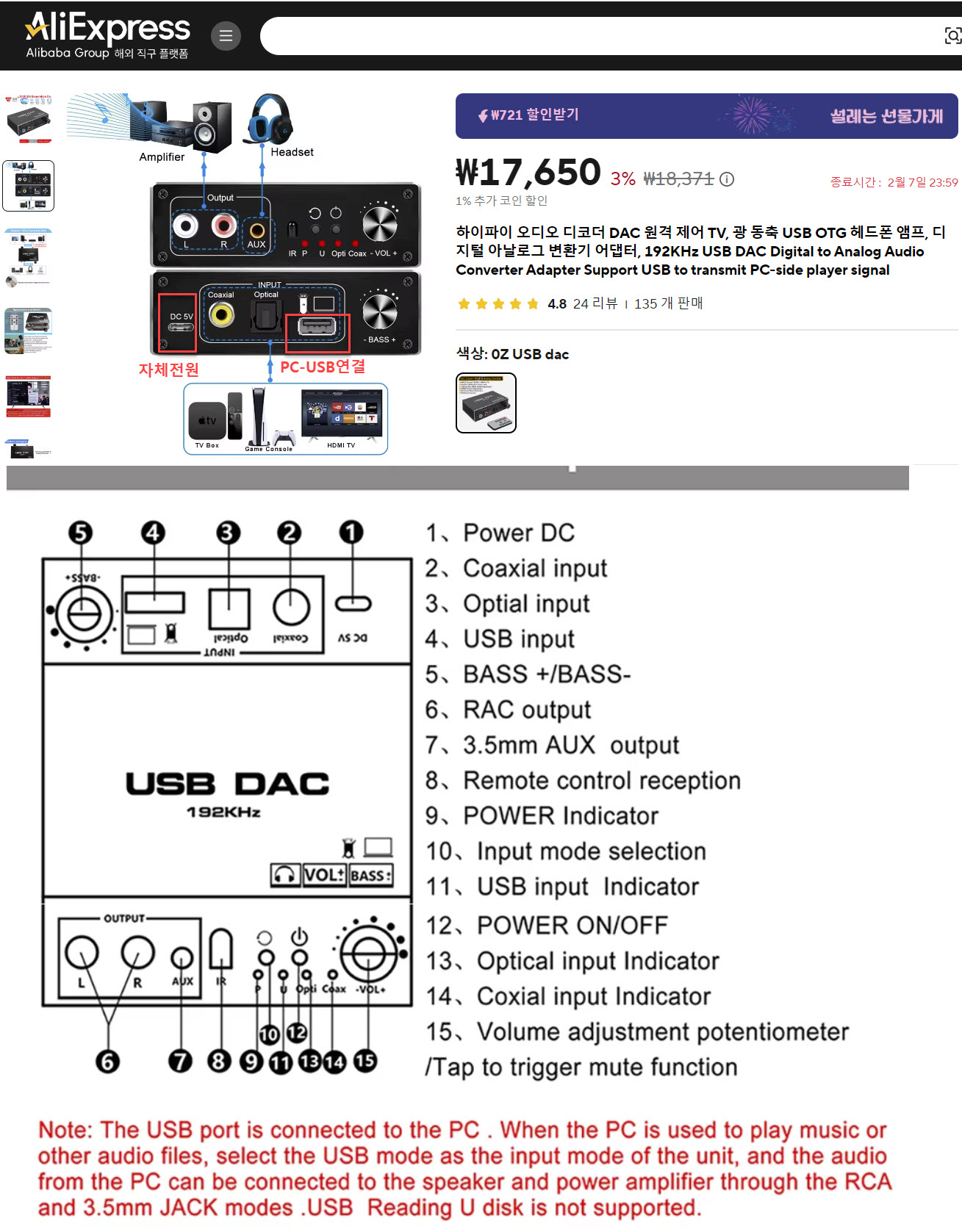
이런 것 또 샀습니다. 뻘짓은 계속된다..

1~2달간 계속 이것 샀다가 저것 샀다가 좌충우돌 했습니다. Ali 배송기간 때문에 시간이 많이 걸렸습니다.


주의사항:  위 그림과 같이 USB 단자가 있지만,  USB 메모리 스틱을 꽂으면  음악을 재생해 주는 장비들도 있습니다.

즉 USB 단자가 있는데 PC에서 외장 사운드카드로 사용할 수 없는 제품들도 있습니다.
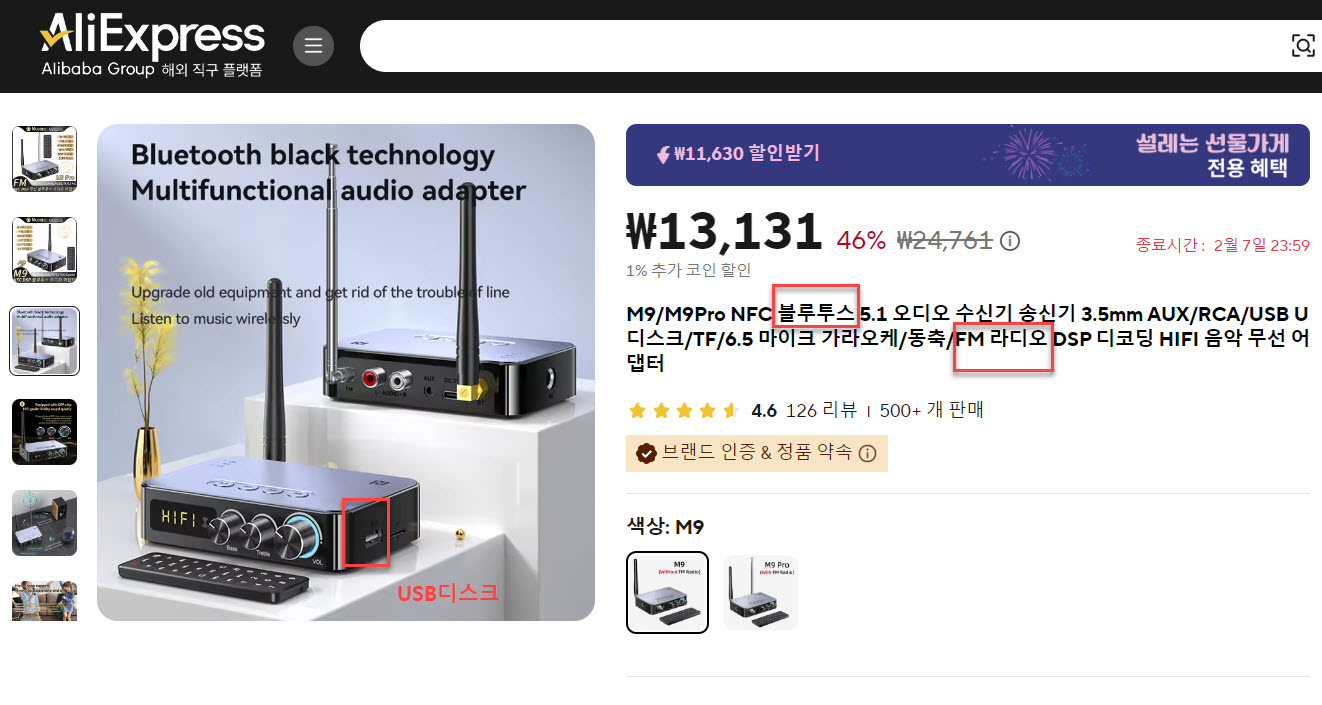
 

블루투스도 되고, FM 라디오도 된다고 합니다.

이런 건 사야되겠죠.  또 샀습니다.

이 제품의 경우는 USB단자가 PC와 연결되지 않습니다.   그냥 USB메모리 꽂으면 음악을 플레이 해주는 제품입니다.

TF카드도 지원합니다.

이건 농막에서 사용하려고 샀습니다.

요즘 가정에 라디오가 없기 때문에 FM라디오에 끌렸습니다.   2개 샀습니다.  보통 2개씩 삽니다.

뻘짓은 계속됩니다. 


3. HDMI 포트 지원하는 제품도 있겠죠

요즘 TV들은 내장 스피커외에 추가로 스피커를 더 사용할 수 있다고 합니다.

그래서 또 구매 했는데,   (어설퍼서 그냥 처박아 두었습니다.) TV앞에 이상한 것들 놓으면 아무래도 혼날 것 같습니다. 
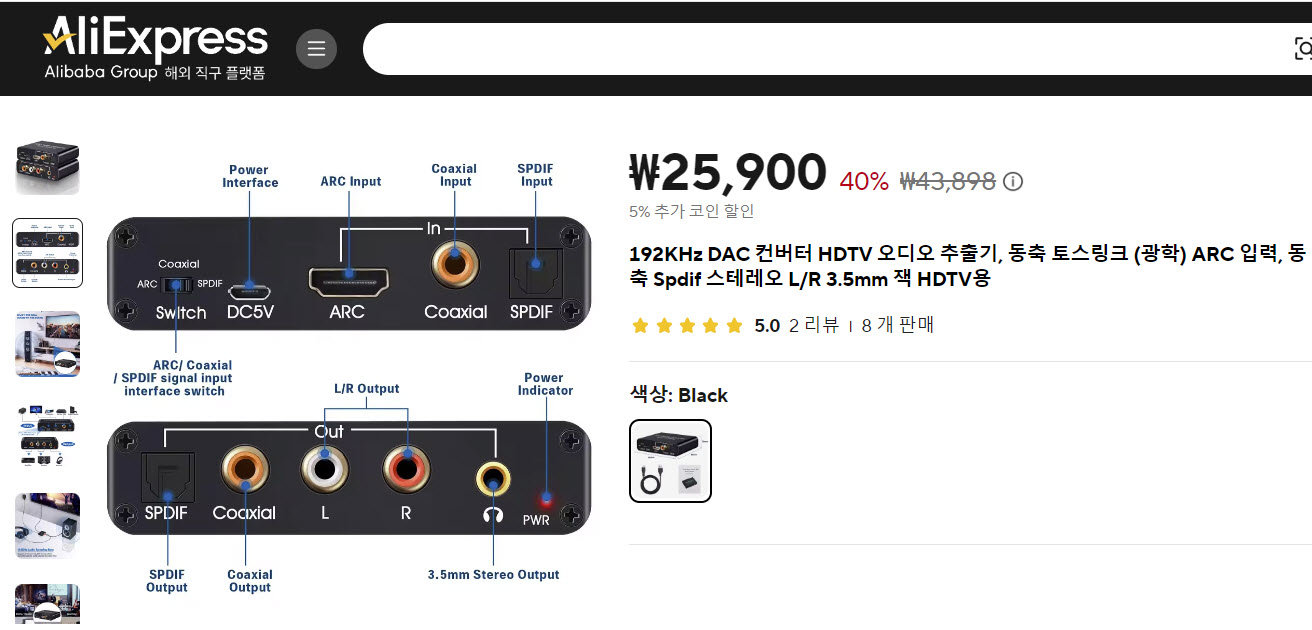
요걸 사서 스피커와 연결하면 좋을 것 같아서 샀습니다.

요거 외에도 비슷한 것들이 있고,  HDMI출력이 되는 것도 있습니다.

사실은 그것도 샀습니다.  


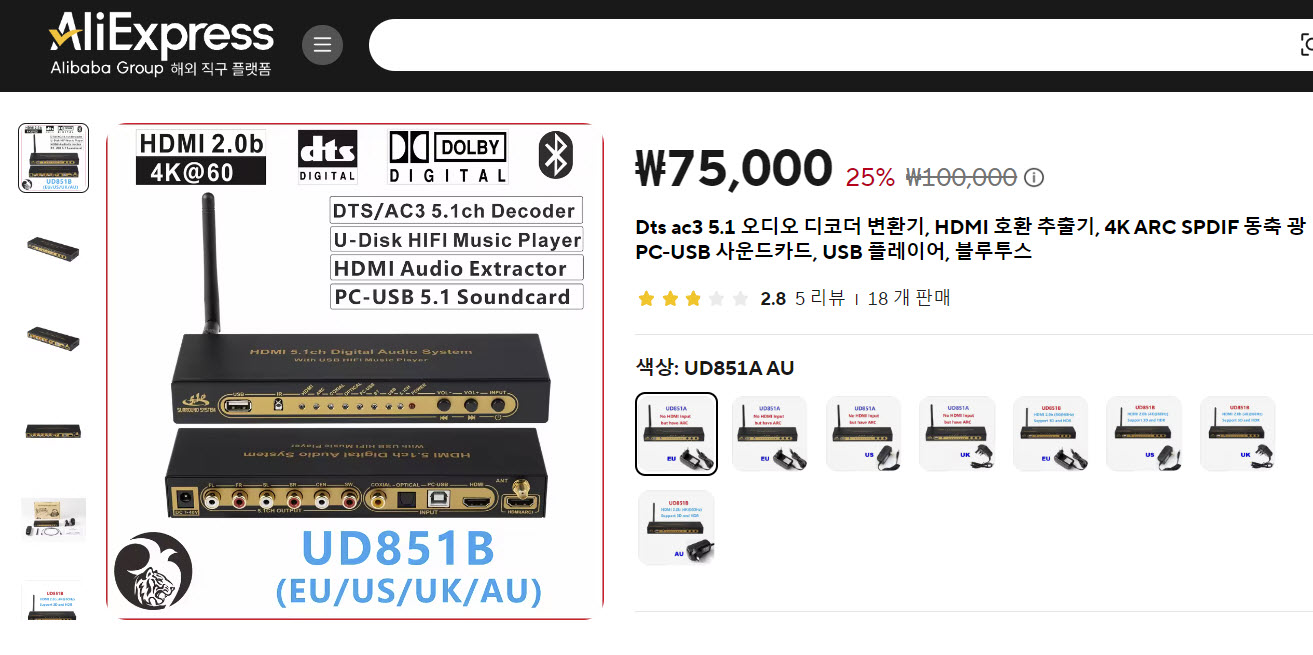
4. 멀티 채널 아웃풋 ?

요건 장바구니에만 담아 놓고 아직 구매하지 않았습니다.

우리 집에 멀티 채널 스피커가 없기 때문에...

지를까 말까 생각중입니다.


5. 결론:  DAC 구매할때  참고 사항

자체전원,  PC-USB연결  필수

블루투스,  HDMI 포트 지원은  선택사항 같습니다.  


그리고 저렴한 것..  그래서 알리를 이용하게 되었습니다.


컴퓨터 사용자 입장에서 생각해 봤습니다.

저는 오디오 매니아는 아니고 PC스피커나  헤드폰으로 음악을 듣는 기준으로 생각해 봤습니다.


블루투스 지원하는 제품은 스마트폰 음악 들을때 편리합니다.


이상입니다.

Posted by 어쩌다 글쓰기
|

voicemeeter란 프로그램을 이용해서 2개의 사운드 카드를 동시에 사용하는 사례를 소개합니다.

voicemeeter는 여러 입력장비 (마이크, 악기..)와  사운드 카드의 출력을 통합해주는 Mixer 기능으로 사용되는 소프트웨어 같습니다.

voicemeeter 사용법을 검색해 보면 주로 위와 같이 Mixer로 사용하는 사례들이 나오지만,

이 글에선  여러 개의 사운드 카드를 동시에 사용하는 사례를 소개합니다.


결론: voicemeeter를 사용하면 여러 사운드 카드로 동시에 출력할 수 있다.


사례를 보여 드리겠습니다.

(Windows 10 x64 버전에서 테스트 했습니다)


1. Before:  voicemeeter 설치 전


알리 익스프레스에서 아래와 같은 DAC를 구매해서 USB 포트에 꽂았더니

알리익스프레스 DAC CX-PRO (명절에 위 가격보다 싸게 구매했습니다)

Type-C usb 단자로 되어 있는데 A형 변환 잭이 있어서 컴퓨터에 꽂기 쉽습니다.

동일한 제품인데 판매자에 따라서 A형 변환 잭이 없는 경우도 있기 때문에 그림을 잘보고 구매해야 합니다.


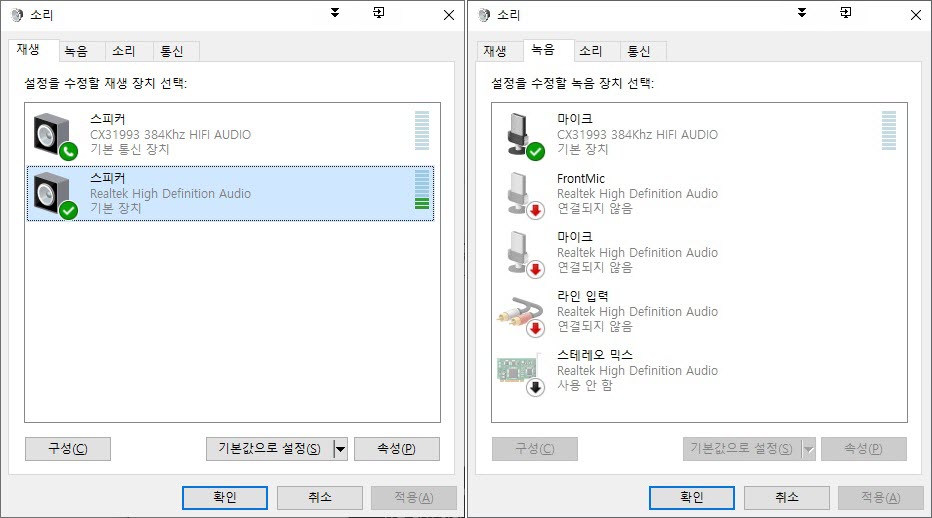
그래서 사운드 카드가 2개가 되었고


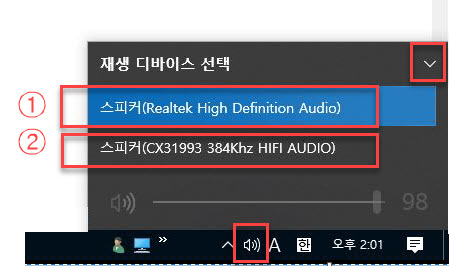
아래와 같이 ①번과 ②번 사운드 카드를 선택해서 들을 수 있습니다.

각각의 사운드 카드에는 별도의 2만원대 싸구려 스피커가 연결되어 있지만  평소에는  헤드폰을 이용합니다.

이 작업은 궁금증 차원에서 시도해 본 것입니다.

①번과 ②번 사운드 카드를 선택하면 각각 하나의 사운드 카드를 통해서만 음악을 들을 수 있습니다.  

내장 사운드카드에는 잡음이 많다고 해서 비교해 보고자 구매해 본 것입니다.


(추신: DAC는 자체 전원이 있는 제품이 좋다고 합니다공돌이 파파 님의 youtube 영상 )


2. voicemeeter 설치

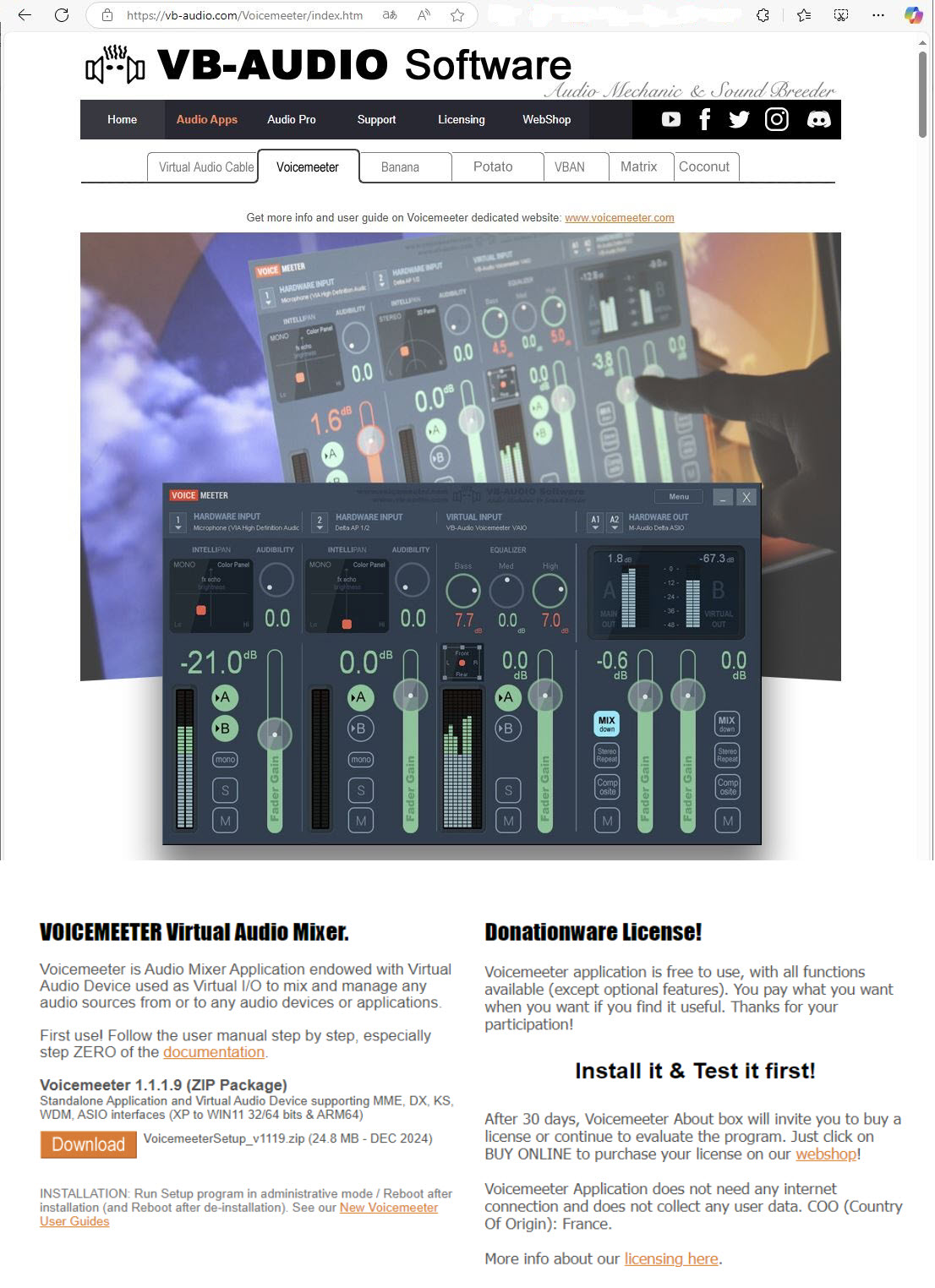
Voicemeeter


Voicemeeter  홈페이지: https://vb-audio.com/Voicemeeter/index.htm

Voicemeeter 다운로드 : https://download.vb-audio.com/Download_CABLE/VoicemeeterSetup_v1119.zip


프로그램 설치 과정은 별도의 설명이 필요하지 않습니다.  특별히 설정한 것은 없고 설치 후 컴퓨터를 다시 부팅해야 합니다.


3. After:  voicemeeter 설치 후

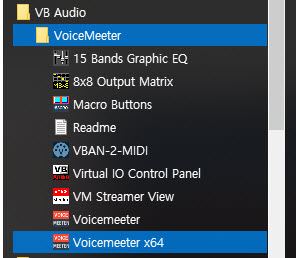
시작메뉴에서 Voicemeeter x64 또는 Voicemeeter를 실행해 줍니다.

이 프로그램을 실행해야  기능이 작동되며  실행하지 않으면  위의 1번 기존과 같이 음악을 들을 수 있습니다.


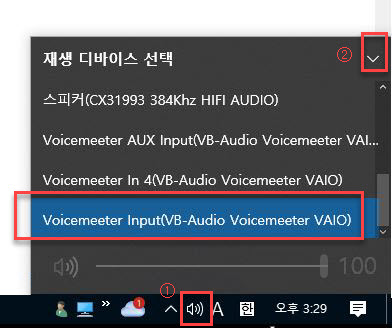
위 프로그램을 실행하면  가상 사운드 카드가 여러 개 만들어지는데,  Voicemeeter Input이 기본장치로 잡힙니다


작업표시줄의 스피커 아이콘을 ①번②번 순서로 눌러서 위쪽 그림의 기본장치를 선택해 주어야 합니다.


컴퓨터 부팅 후에 Voicemeeter 프로그램을 실행하지 않은 상태라면 다시 위 그림에서 적절한 스피커를 선택해 주어야 기존의 2개 중의 하나의 사운드 카드를 이용할  수 있습니다.

Voicemeeter 자동실행 옵션은 있습니다.  편리한 대로 필요할 때만 사용하던가 계속 사용하던가 선택할 수 있습니다.

Voicemeeter를 사용하다가 안하다가 한다면  위 그림과 같이 그때 그때 스피커를 선택해 주면 됩니다.


위의 그림과 같이 선택하면  2개의 사운드 카드로 동시에 음악이 출력됩니다 


결론: 싸구려 스피커 17,000원짜리 사운드 바와 2x,000원 짜리 2개의 스테레오 스피커가 연결되어 있는데

2개의 사운드 카드로 동시에 출력하면  저의 막귀 기준으로로는 음악 감상에 도움이 되는 것 같습니다


2개의 사운드 카드 모두  스테레오로 같은 소리를 출력하지만 그래도 하나만 들을때보다 훨씬 좋습니다. 

스피커의 배치를 적절히 하면 더욱 효과적입니다.


1개의 사운드카드는 Front로 다른 하나는 rear로   설정해 주는  Virtual Surround 기능은 없습니다.

그 점은 무척 아쉬운 부분입니다.


4. Voicemeeter 설정


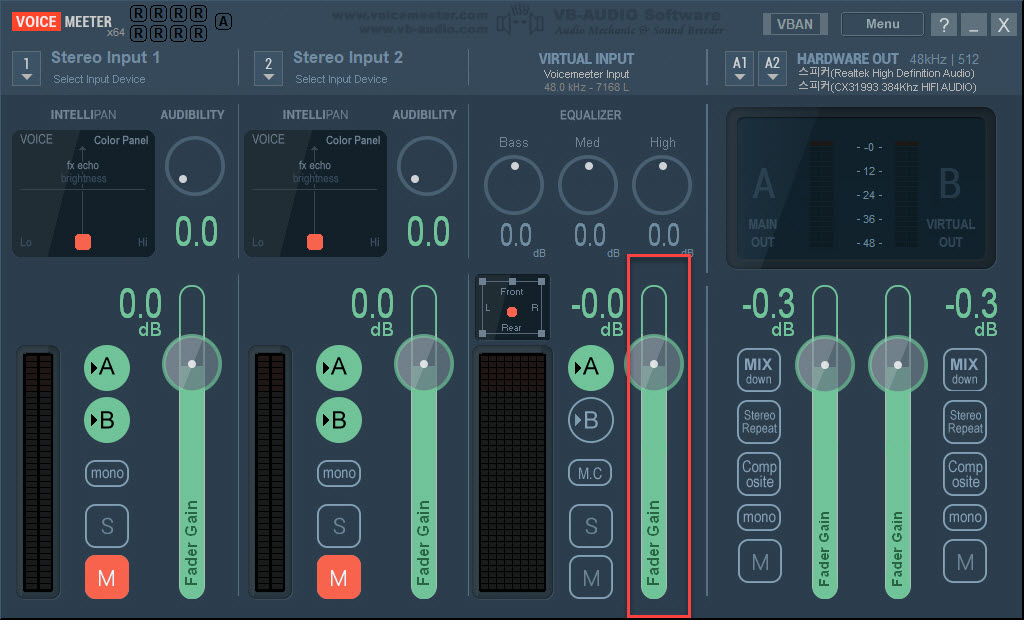
볼륨 조절은 위의 붉은 네모 박스 안의 Fader Gain을 이용합니다.


Stereo input1 2는  마이크나 다른 악기를 입력받을 때 사용하는 것 같습니다

이 부분은 다른 글을 찾아보세요  ( Google에서 "voicemeeter 사용법" 이라고 검색하면 관련 글들이 나옵니다 )


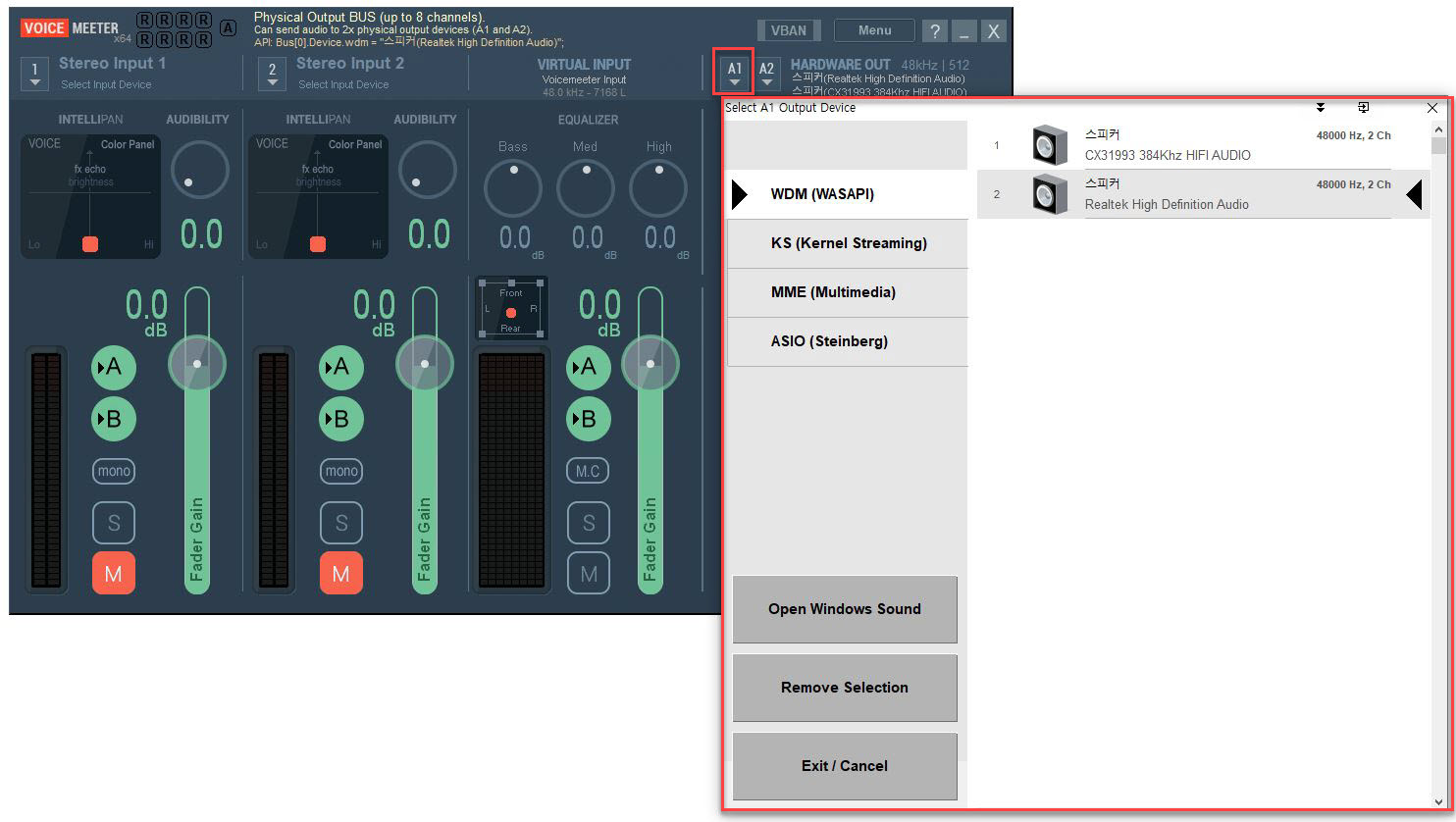
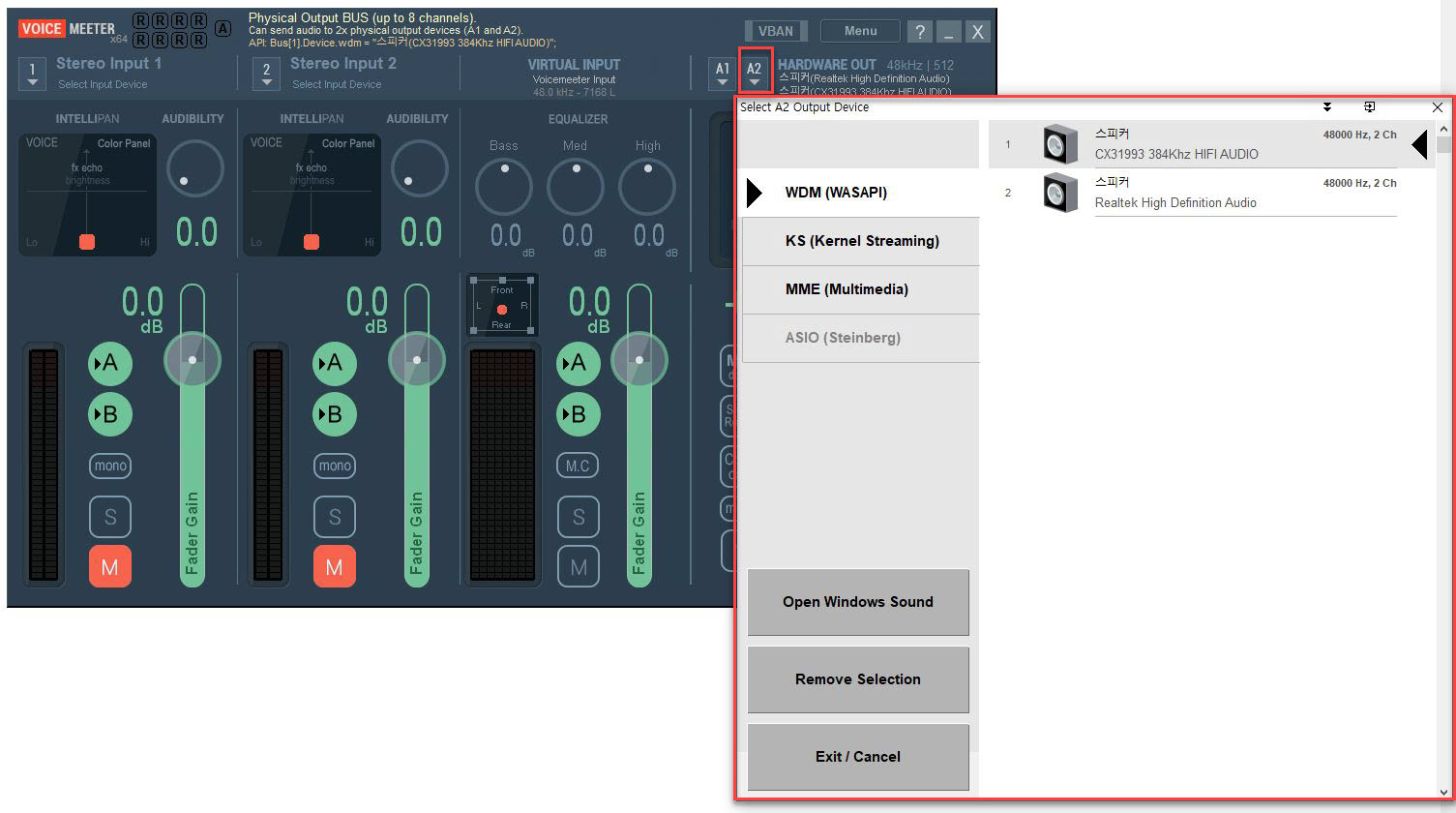
2개의 스피커 연결상태 입니다. 


윈도우 시작과 함께 자동실행을 원하는 경우 menu에서 지정할 수 있습니다.


Voicemeeter사용법 사례  끝.


아래는 추가 정보입니다


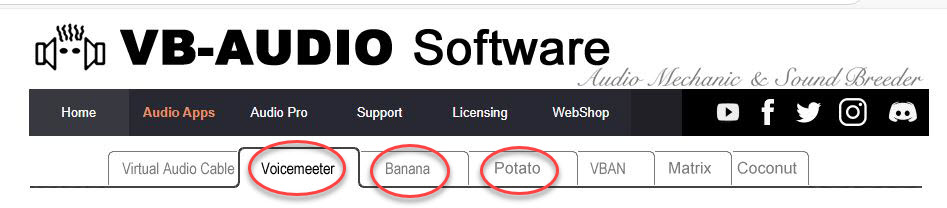
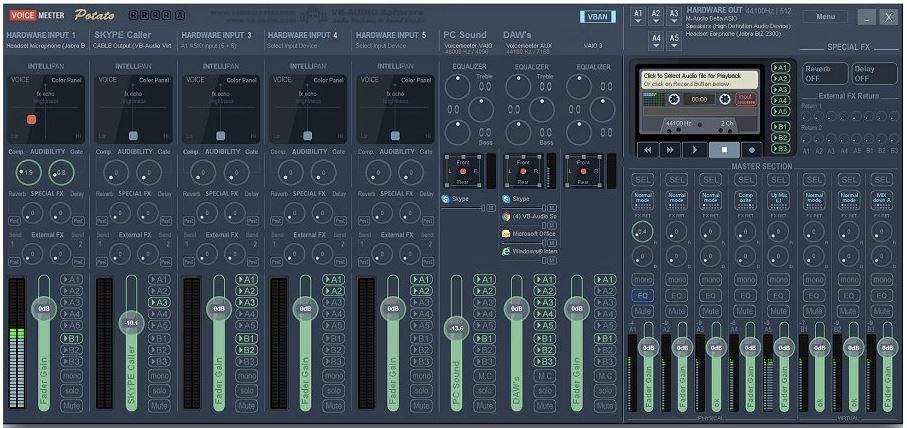
5. Voicemeeter banana, Potato

Voicemeeter banana, Voicemeeter Potato 버전도 다운받을 수 있으며 이 버전들은 더 많은 장비를 연결할 수 있습니다.


Voicemeeter  홈페이지: https://vb-audio.com/Voicemeeter/index.htm


Voicemeeter banana


Voicemeeter Potato


Posted by 어쩌다 글쓰기
|

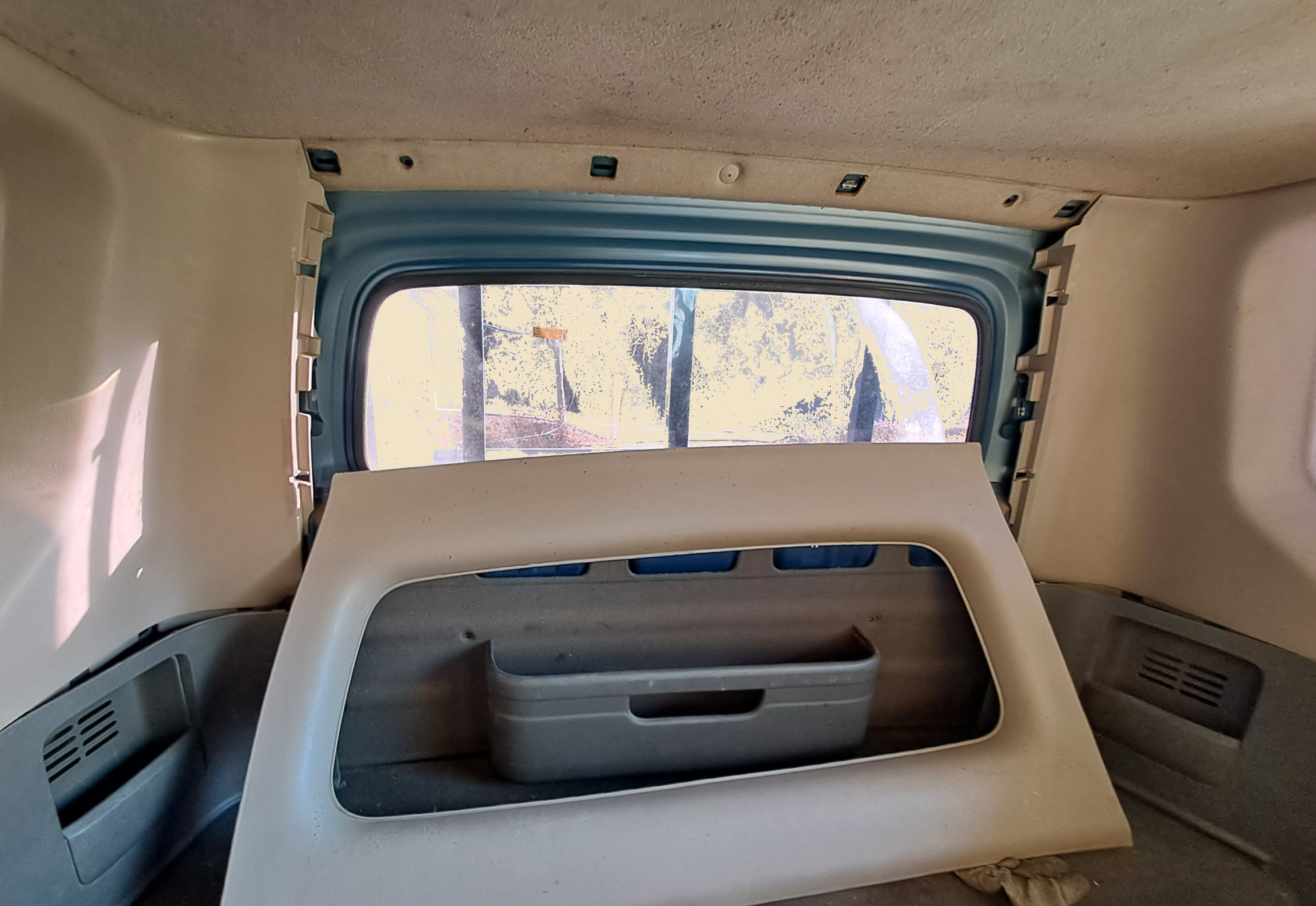
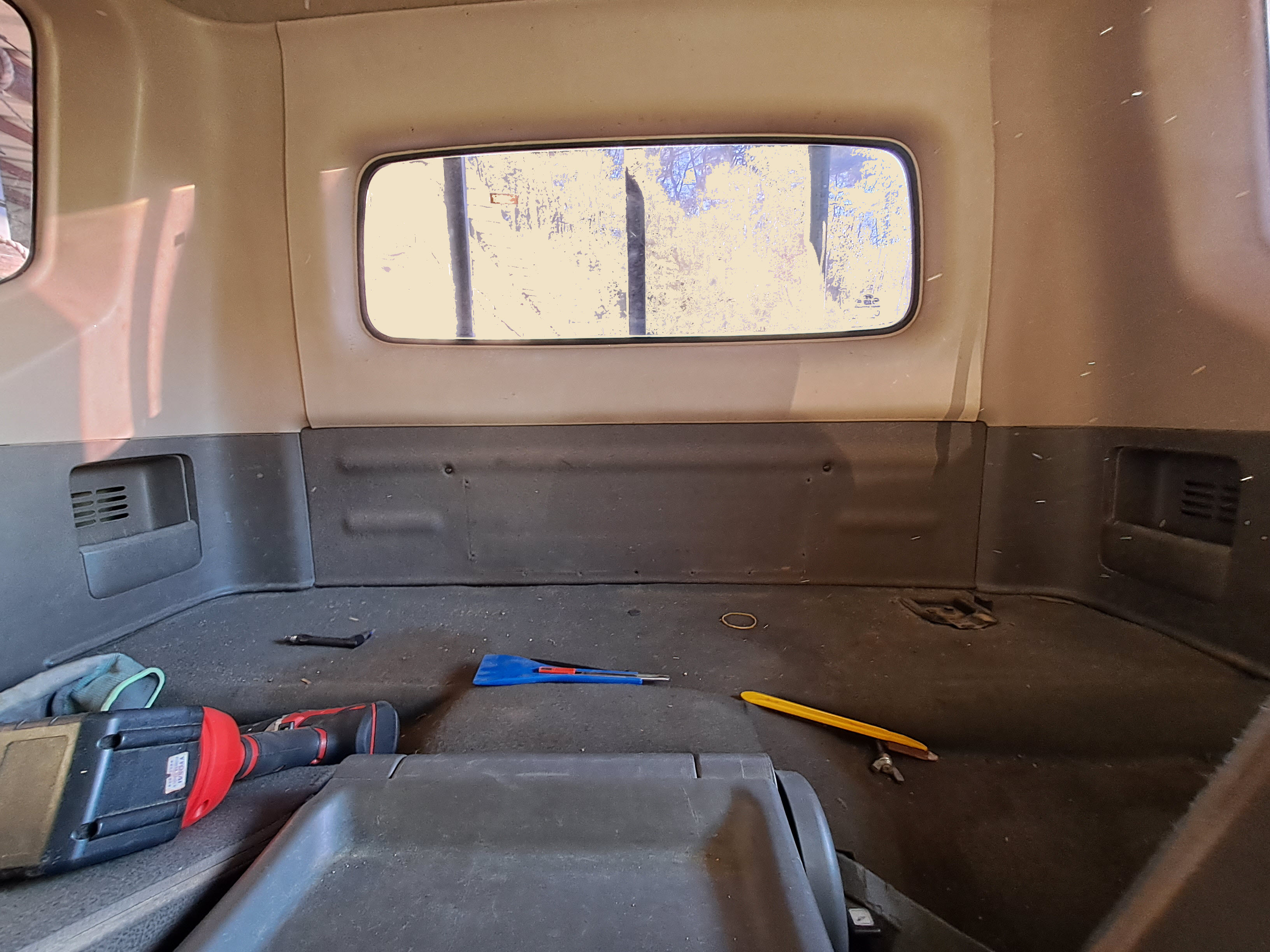
(1) 포터2 실내 공구함 입니다.

위의 붉은 색 원에  나사가 있습니다.  눈에 보이는 나사는 모두 풀어줍니다.


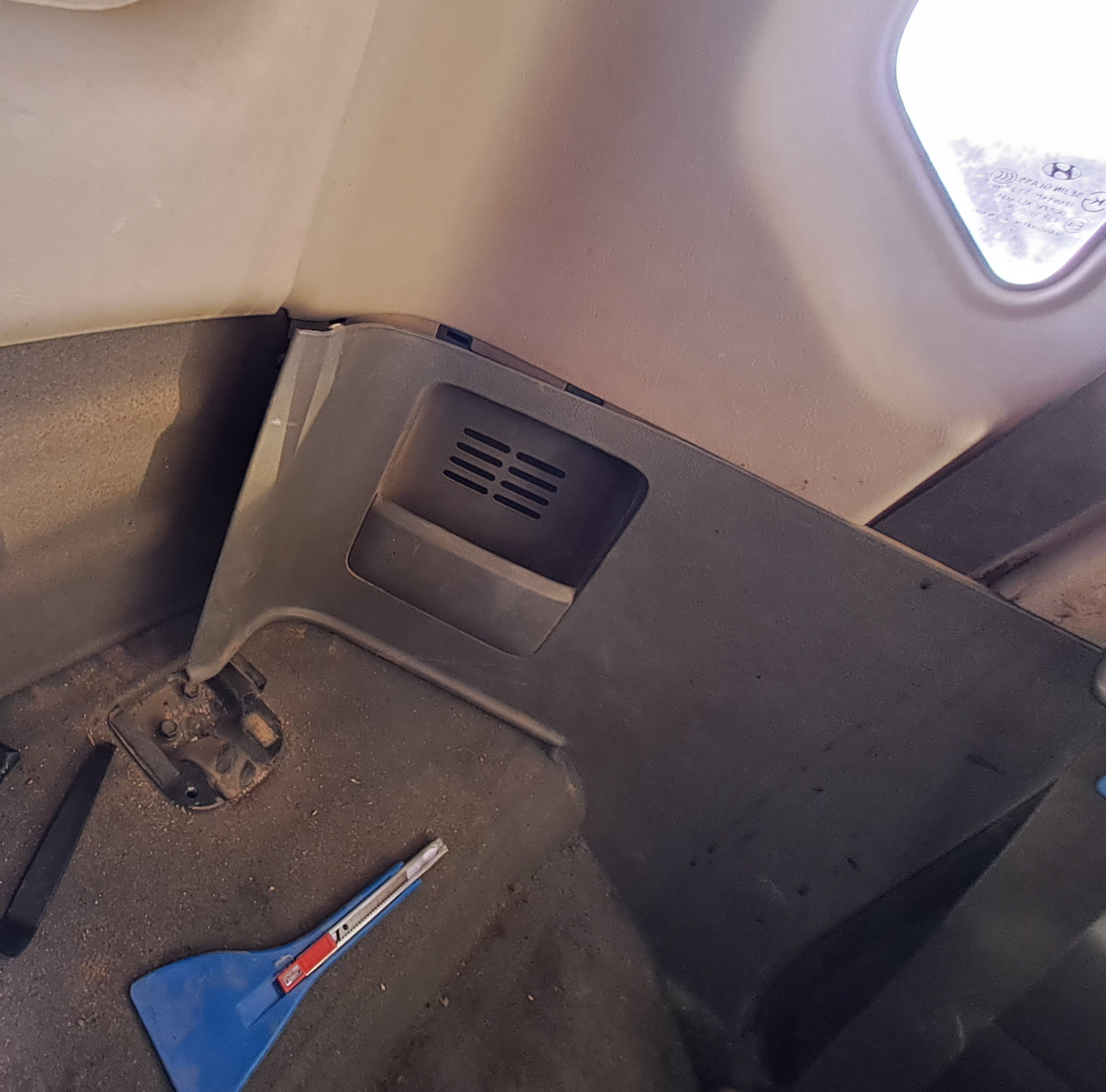
(2) 헤라를 이용해서 양쪽 커버를 탈거했습니다.  

커버 바로 뒤쪽에 나사가 있기 때문에 커버 탈거할때 똑딱이를 3칸 정도 뽑았습니다.  (뚜둑... 아래 위로)

(3) 왼쪽도 풀어주고요

(4) 윗쪽 커버를 탈거합니다.

(5) 공구함이 붙어있는 판을 앞쪽으로 댕겨서  뒷쪽에서 나사를 모두 풀어줍니다.

위쪽과  왼쪽 나사만 풀어서 앞으로 당긴 사진입니다.  (오른쪽 나사는 풀지 않았습니다.  풀기 힘들었어요)

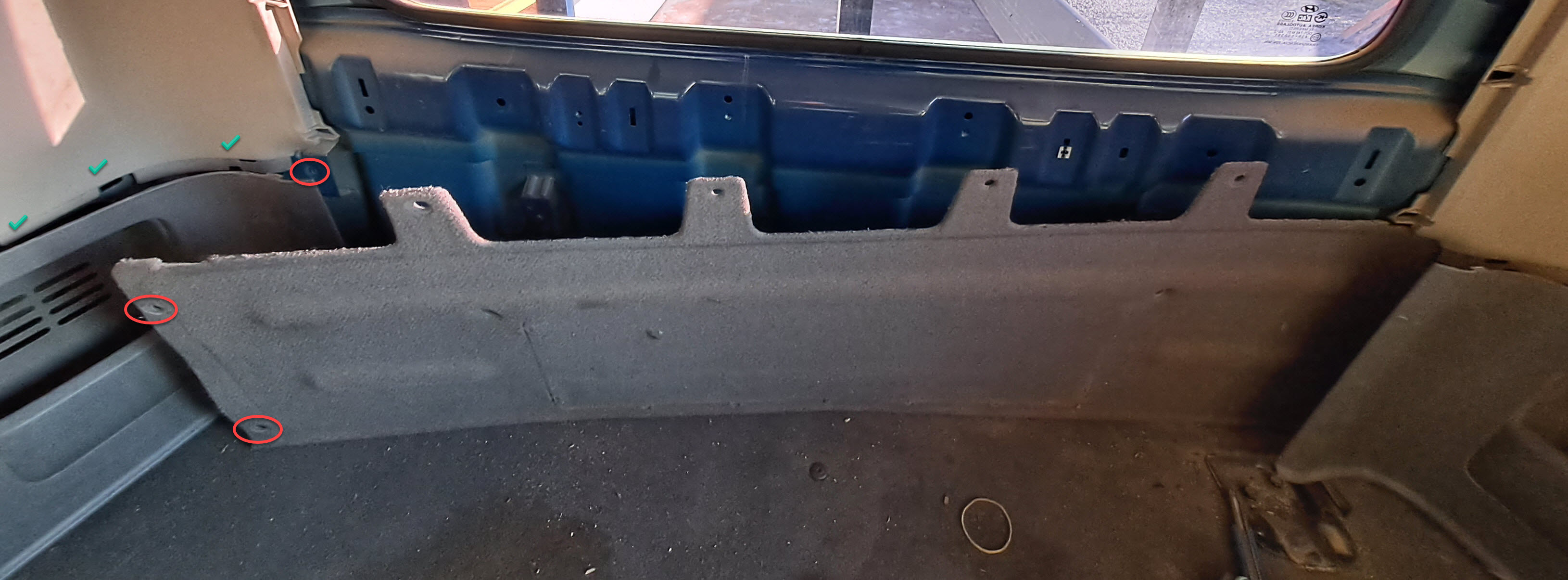
(6) 나사를 다 풀면 공구함은 분리가 됩니다.

위 그림에서 빨간 동그라미에  나사가 있습니다.  이건  커버를 앞으로 당긴채 L자 드라이버를 이용해서 

뺐습니다.  L자 드라이버 없으면 빼기 힘들것 같아요.

√ 표시 부분과 같이   아래쪽 커버를  3칸 정도 탈거했습니다.  나사를 풀기가 쉽지가 않습니다.


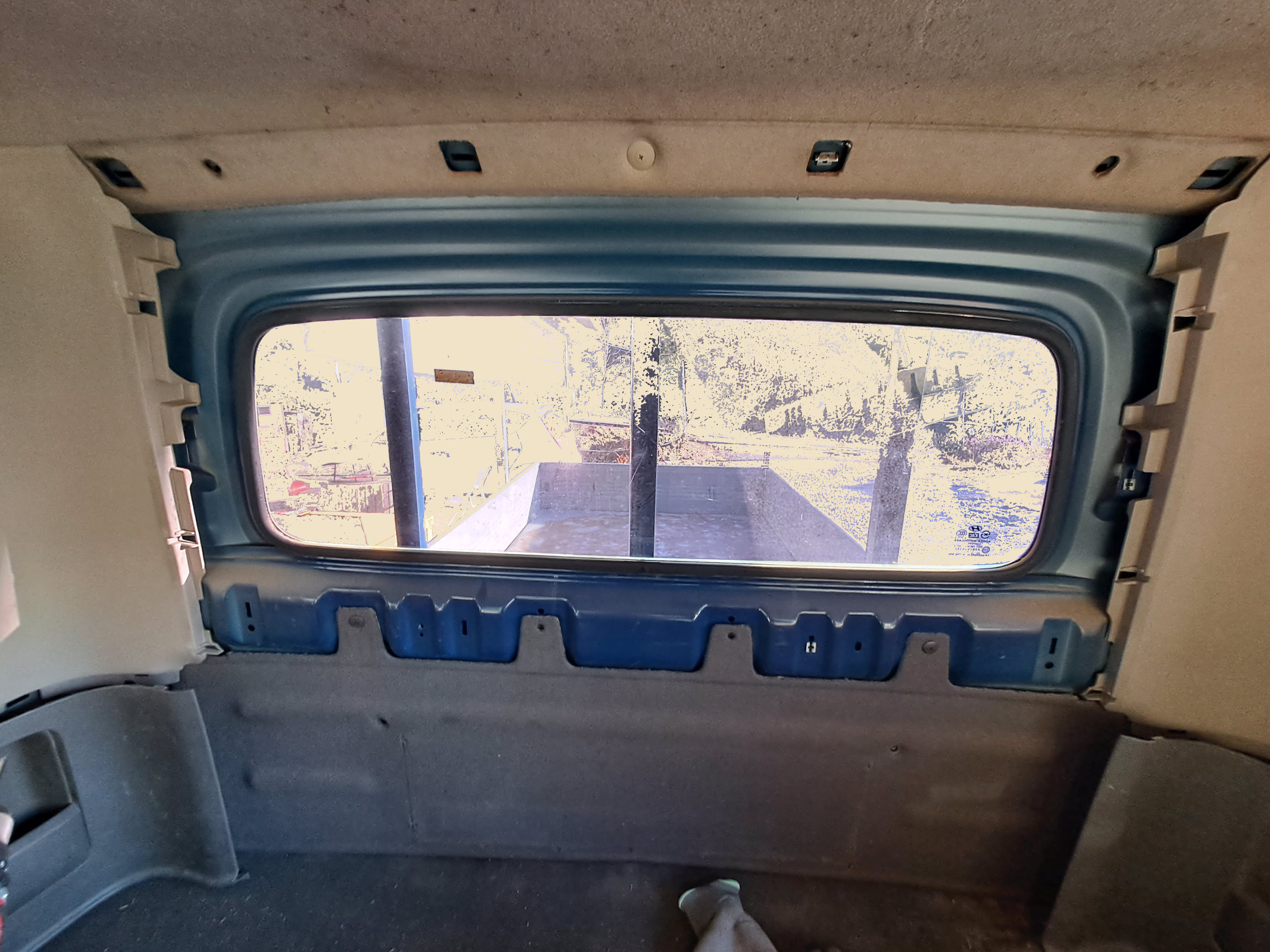
지금부터 역순으로 조립하면 됩니다.

(7) 나사를 조여주고요.

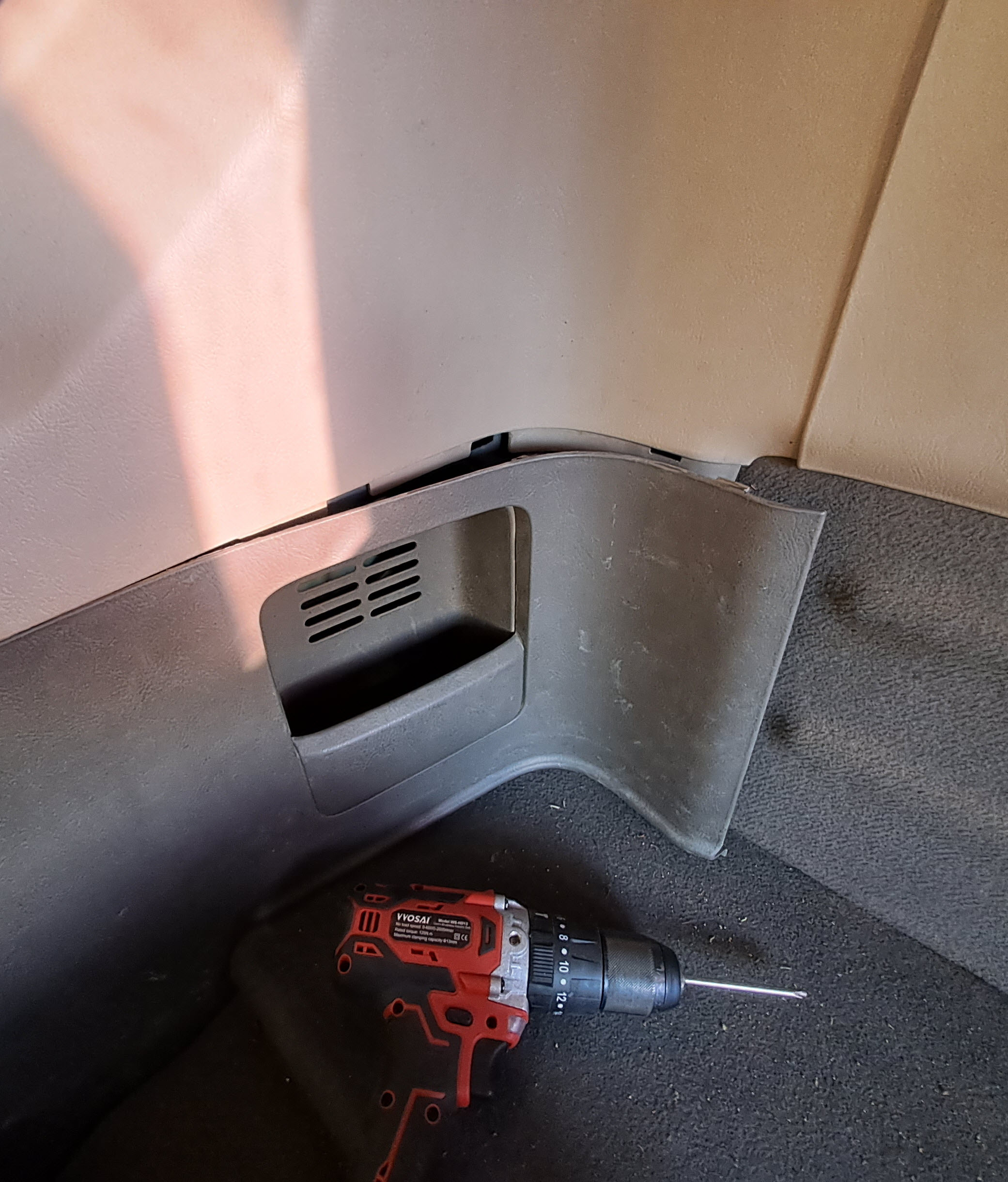
(8) 위쪽 왼쪽 오른쪽 커버를 끼워줍니다.  (뚝..턱 턱 턱 때려 줍니다.)

왼쪽 오른쪽 커버는 안쪽부터 차례대로 아래 위 모두 끼워야   다음 칸을 제대로끼울 수 있습니다.


위 사진에 L자 드라이버가 보입니다(검은색). 저런 거 있어야 가능합니다.

아니면 왼쪽 아래쪽 커버를 완전히 분리해야 할 것 같아요.

땡겨 봤는데 잘 안되길래 포기했습니다.

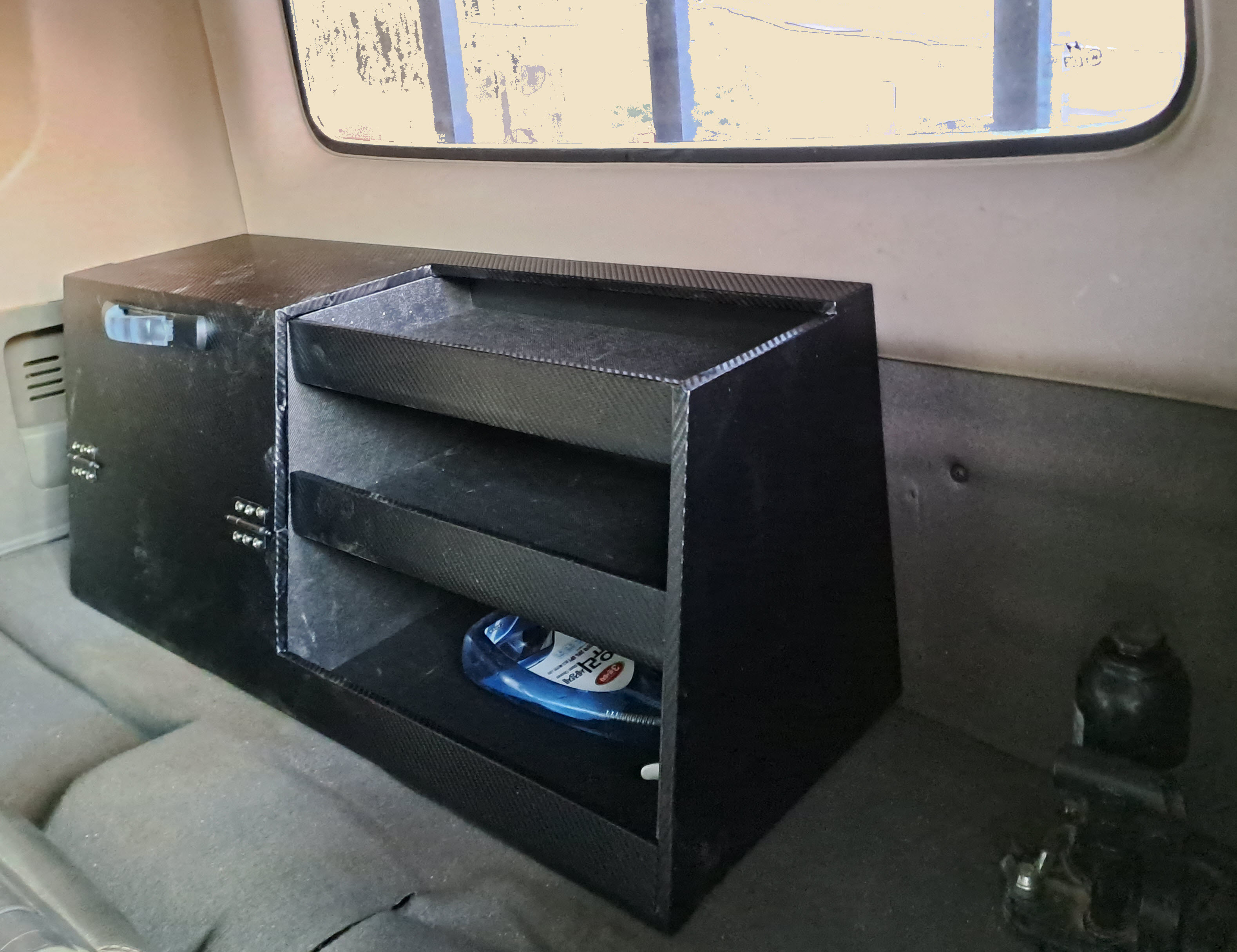
(9) 요걸 하나 구매했기 때문에  이 지랄을 하게 되었습니다.

저거 사 놓고 1주일 정도 검색했는데  공구함 탈거하는 방법을  못 찾아서

그냥 한 번 해 봤습니다.

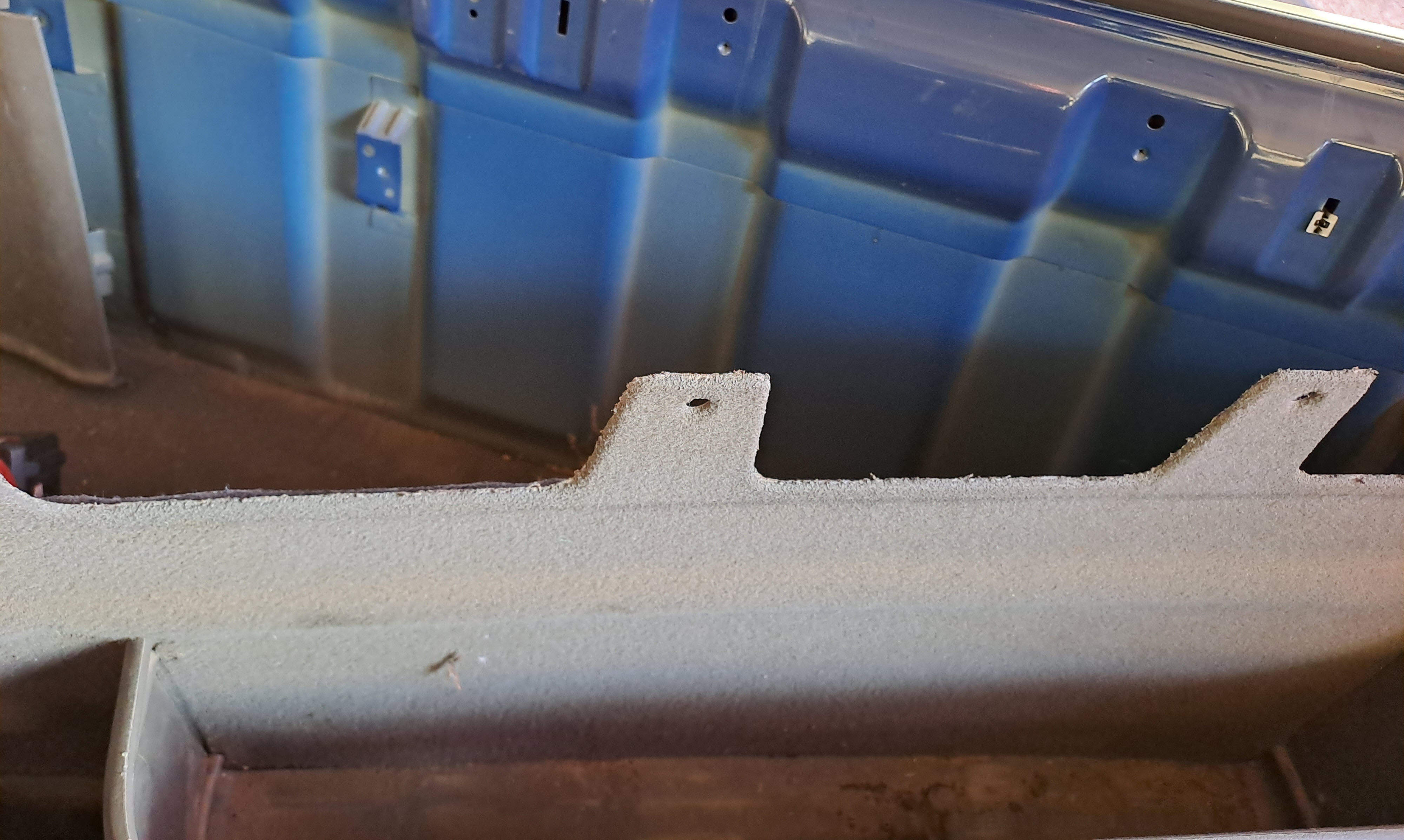
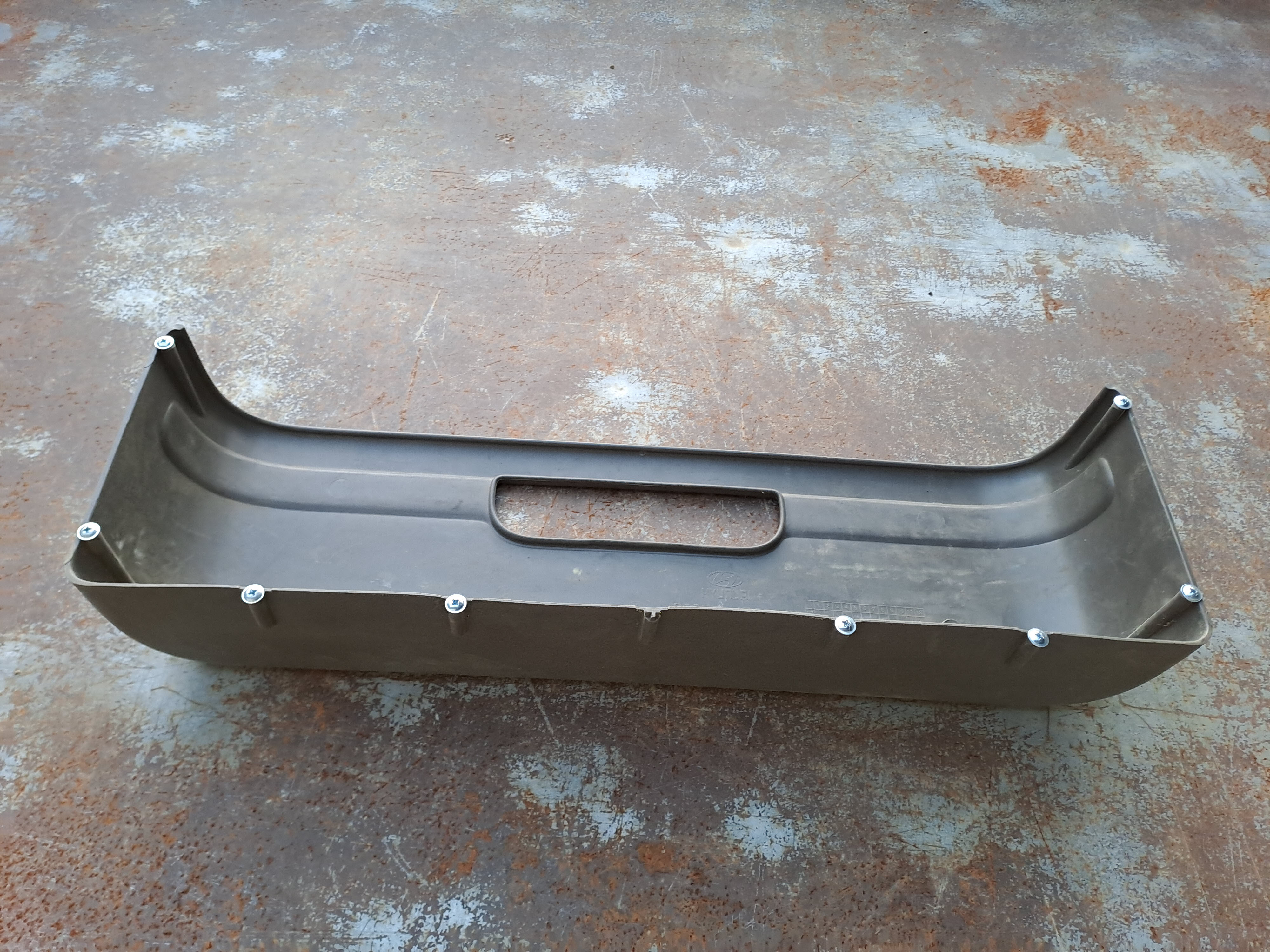
(10) 공구함 나사 입니다.   위(5)에서 뒷쪽에서 충전드라이버로 풀었습니다.  잃어 버릴까 봐 이렇게 끼워 뒀어요.


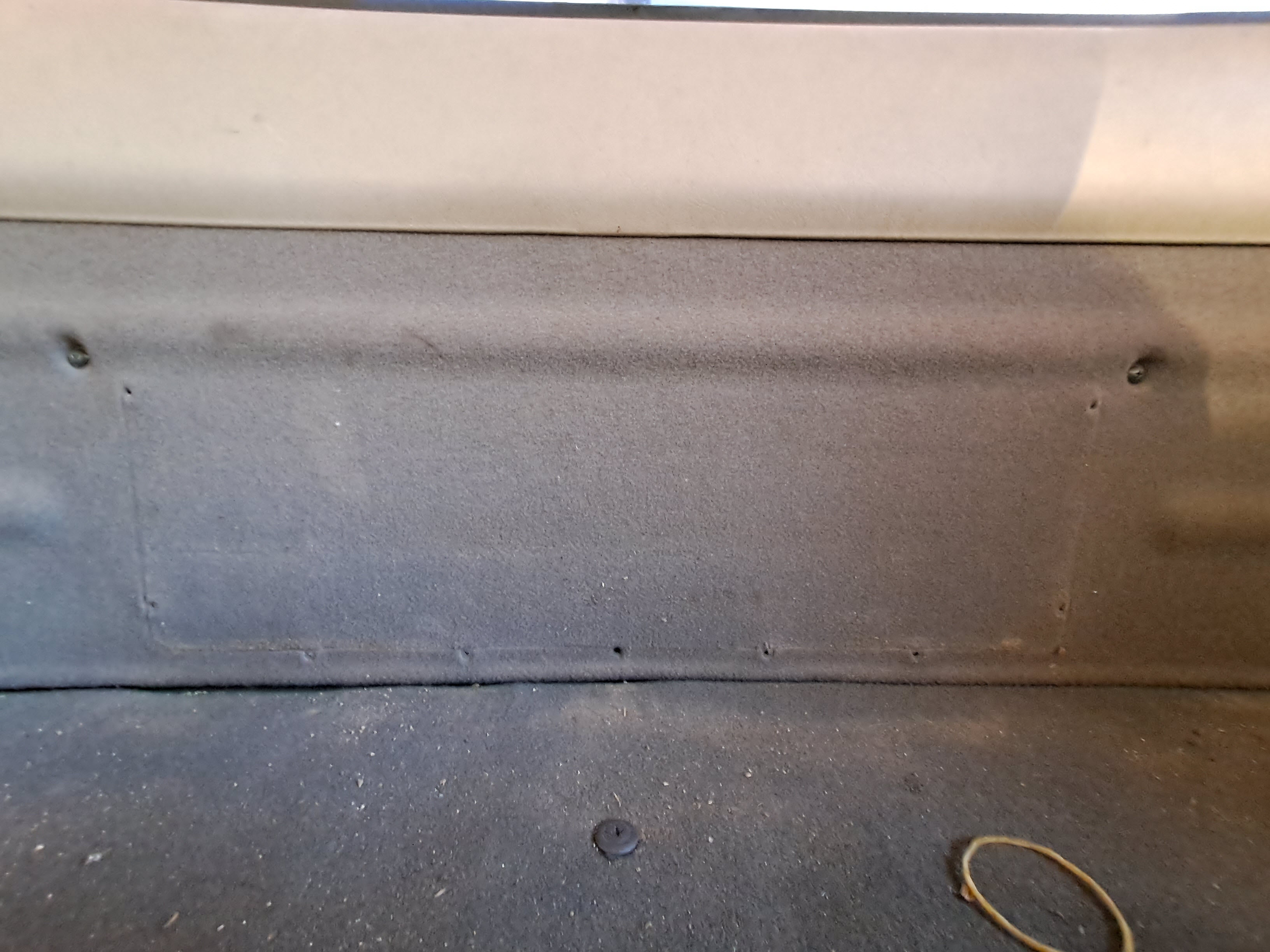
(11)  나사가 박혀있던 구멍입니다.


요런 거 필요합니다.   L자 드라이버로 검색하면 나올 겁니다. 

위 (6)번의 빨간색 똥그라미  나사는 풀기가 어려워요.

Posted by 어쩌다 글쓰기
|